

U-NEXTを試してみたい
でも、サブスクは登録することよりも、
「本当に料金はかからない?」
「きちんと解約できる?」という点が気になりますよね。
ただし、何を利用しても料金がかからないわけではありません。
600ポイントを超えてポイント作品を利用した場合や、
電子書籍・ライブ配信などを購入した場合は、
無料トライアル中でも支払いが発生することがあります。
もうひとつ大切なのが、申込経路です。
WEB、Apple Account、Google Play、Amazonでは、
月額料金や解約する場所が異なります。
料金が発生するケース、31日目と32日目の違い、
申込経路別の解約方法まで、登録前に知っておきたいことを順番にお伝えします。
少し長い記事ですが、気になるところだけ確認しても大丈夫です。
| 最初に確認したいこと | WEB申込の場合 |
|---|---|
| 無料期間 | 登録日を含む31日間 |
| 無料期間終了後の月額料金 | 2,189円(税込) |
| 無料トライアル特典 | 600円分のU-NEXTポイント |
| 初回の料金発生日 | 無料期間終了日の翌日 |
| 自動更新 | あり |
| 対象者 | 初めて月額サービスを利用する人 |
まずはこの6点を押さえておけば、大きな勘違いは避けやすくなります。
申込画面でも、無料期間の最終日と契約内容を必ず確認してください。

この記事の確認方法
当サイトでは、2026年8月22日にU-NEXT公式サイト、公式ヘルプ、申込経路別の解約案内、
掲載ガイドラインを照合しました。
料金・日数・解約方法は、公式に確認できた範囲に限定して掲載しています。
U-NEXT無料トライアルは本当に無料?
条件を守れば、31日間は月額プランの利用料が発生しません。
ただし、U-NEXTで利用するものがすべて月額プランに含まれるわけではないため、
見放題対象と有料の作品を分けて考えることが大切です。
2026年8月時点の31日間無料トライアルでは、主に次の内容が案内されています。
- 月額プラン2,189円(税込)が31日間無料
- 600円分のU-NEXTポイントを受け取れる
- 見放題対象作品を利用できる
- 雑誌読み放題・オリジナル書籍・キッズ読み放題など、月額プラン対象サービスを利用できる
2026年7月時点で見放題動画42万本、レンタル動画6万本と案内されています。
ここで気をつけたいのが、レンタル動画などのポイント作品です。
ポイント作品は見放題対象ではないため、
作品ページに表示される「見放題」「ポイント」といった区分を確認しましょう。
電子書籍も同じです。
雑誌やオリジナル書籍などの対象サービスはありますが、
一般の電子書籍やコミックまで一律に読み放題になるわけではありません。
無料トライアル中でも料金が発生する5つのケース
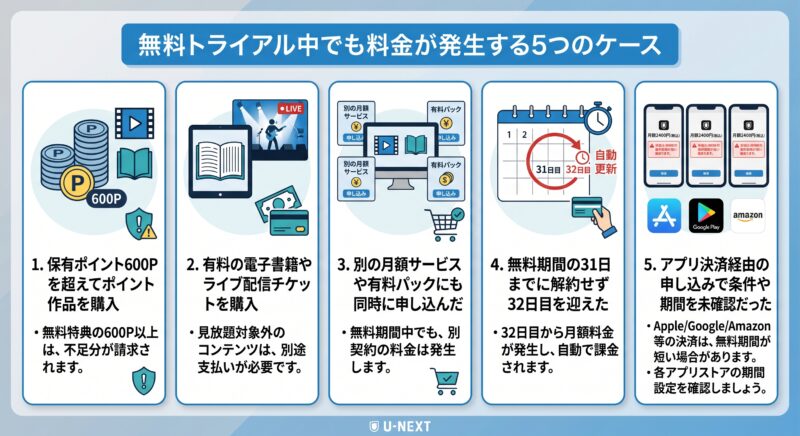
月額プランの利用料が31日間無料でも、使い方によっては料金が発生します。
「知らないうちに支払いが増えていた」とならないよう、登録前に次の5つを確認しておきましょう。
1.600ポイントを超えてポイント作品を利用した
無料トライアルでは、600円分のU-NEXTポイントを受け取れます。
ポイント作品の料金が保有ポイントを超えると、
不足分が登録した決済方法へ請求される場合があります。
追加料金を避けたい人は、見たい作品が「見放題」になっているかを確認し、
ポイント作品は600ポイントの範囲内で選ぶと安心です。
2.電子書籍やライブ配信などを購入した
電子書籍、コミック、ライブ配信チケットなどは、ポイントまたは別途支払いが必要になる場合があります。
購入を確定する前に、画面に表示される金額と保有ポイントを一度確認しておきましょう。
金額が表示されているものは、月額プランとは別に料金がかかる可能性があります。
3.別の月額サービスやパックにも申し込んだ
申込フォームによっては、月額プランとは別のサービスが案内される場合があります。
別契約のサービスは、必要がなくなったときにそれぞれ解約が必要です。
登録確定前の画面では、サービス名だけでなく、月額料金や無料期間も落ち着いて確認してください。
4.31日目までに解約しなかった
無料トライアルは、期間が終わると自動継続されます。
WEBサイトから申し込んだ場合、登録日を1日目として32日目に月額プラン2,189円(税込)が発生します。
「まだ31日あるから大丈夫」と思っていると忘れやすいので、
登録した日に最終日をカレンダーへ入れておくと安心です。
5.アプリの申込画面で無料トライアルを確認しなかった
WEBサイトから申し込む月額プランは月額2,189円(税込)ですが、
Apple Account、Google Play、Amazonアカウント経由は月額2,400円(税込)です。
アプリ経由では、利用開始時点で課金が確定し、
無料トライアルの有無は申込画面で確認するよう公式に案内されています。
アプリから登録する場合は、確定ボタンを押す前に、無料期間と更新予定日が表示されているかを確認してください。
この記事で紹介する31日目・32日目の料金発生は、
WEBサイトから31日間無料トライアルに申し込んだ場合が基本です。
31日目と32日目はどう違う?料金発生の流れ
31日目は無料期間の最終日、32日目は初回の月額料金が発生する日です。
この1日の違いが、登録前にいちばん確認しておきたいポイントです。
| タイミング | WEB申込の場合 |
|---|---|
| 登録日 | 1日目として数える |
| 31日目 | 無料期間の最終日 |
| 32日目 | 初回の月額料金2,189円(税込)が発生 |
| 翌月1日 | 翌月分の月額料金が発生 |
8月25日に登録した場合の例
日付で見ると、料金が発生する流れが分かりやすくなります。
U-NEXT公式ヘルプで案内されている8月25日登録の例を見てみましょう。
- 8月25日:登録日・1日目
- 9月24日:31日目・無料期間の最終日
- 9月25日:32日目・9月分の月額料金2,189円(税込)が発生
- 10月1日:10月分の月額料金2,189円(税込)が発生
この例では、9月25日に初回料金が発生し、その6日後の10月1日には翌月分も発生します。
WEB申込は日割り計算がないため、月末に無料期間が終わる人ほど次の料金発生日が近くなることがあります。
継続するつもりでも、無料期間の最終日と次回の料金発生日は、契約画面で一度確認しておくと安心です。
U-NEXT無料トライアルの登録方法
WEBサイトからの登録は、案内に沿って必要事項と支払い方法を入力し、契約内容を確認すれば完了します。
操作そのものより、最後の確認画面を読み飛ばさないことが大切です。
- この記事の広告リンクからU-NEXTの案内ページを開く
- 無料トライアルの申込ボタンを選ぶ
- 氏名・生年月日・メールアドレスなどの必要事項を入力する
- 支払い方法を設定する
- 無料期間・申込サービス・料金を確認して登録を完了する
支払い方法を入力しても、初めて月額サービスを利用する人が無料期間中に月額プランを解約すれば、
月額プランの利用料は発生しません。ただし、有料商品の購入分などは別です。
登録したら最初に無料期間の最終日を確認する
登録が終わったら、作品を探す前に無料期間の最終日を確認しておくのがおすすめです。
登録完了後に届くメールや、U-NEXTの「契約内容の確認・解約」画面から確認できます。
- U-NEXTへメインアカウントでログインする
- 「アカウント・契約」を開く
- 「契約・決済情報」から「契約内容の確認・解約」を選ぶ
- 利用中のサービスと更新日を確認する
忘れそうな人は、最終日当日だけでなく、2〜3日前にもスマートフォンの通知を設定しておくと、
余裕を持って判断できます。
U-NEXTの解約方法は申込経路で異なる
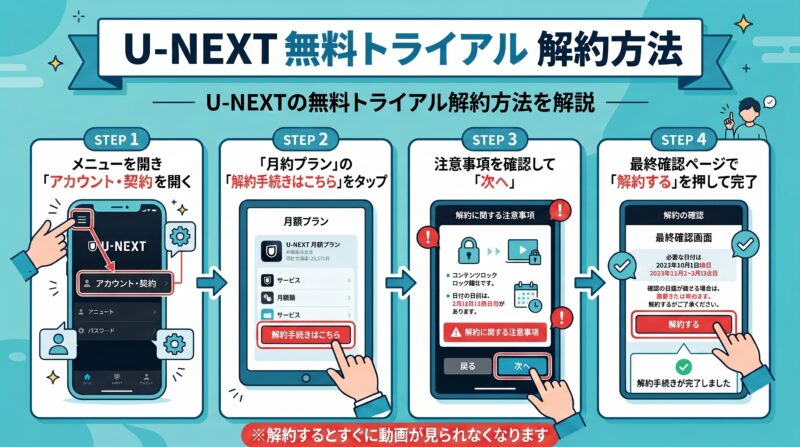
U-NEXTは、どこから申し込んだかによって解約する場所が変わります。
アプリを削除したり、ログアウトしたりするだけでは解約になりません。
まずは、料金をU-NEXT、Apple、Google、Amazonのどこから請求される契約なのかを確認してください。
| 申込経路 | 解約する場所 | 手続き後の利用 |
|---|---|---|
| WEBサイト | U-NEXTのWEBサイト | 原則すぐに終了 |
| Apple Account | Appleのサブスクリプション管理 | 終了予定日まで利用可能 |
| Google Play | Google Playの定期購入管理 | 有効期限まで利用可能 |
| Amazonアカウント | Amazonの定期購読管理 | 次回更新日まで利用可能 |
WEBサイトから申し込んだ場合
WEB申込は、アプリではなくブラウザでU-NEXTのWEBサイトを開き、メインアカウントで手続きします。
- U-NEXTのWEBサイトへメインアカウントでログインする
- 「アカウント・契約」を選ぶ
- 「契約・決済情報」から「契約内容の確認・解約」を選ぶ
- 月額プランの「解約手続き」を選ぶ
- 注意事項を確認し、同意して「解約する」を選ぶ
- 完了画面と、利用中サービスから月額プランが消えたことを確認する
WEB申込では、解約すると原則としてすぐに見放題対象作品を利用できなくなります。
31日目まで利用したい人は、最終日に手続きを忘れないようにしてください。
Apple Accountから申し込んだ場合
iPhone・iPadのU-NEXTアプリから申し込んだ場合は、Apple Accountのサブスクリプション管理で解約します。
- 申込みに使用したApple AccountでApp Storeを開く
- 右上のアカウントアイコンを選ぶ
- 「サブスクリプション」を選ぶ
- U-NEXTの月額プランを選ぶ
- 「サブスクリプションをキャンセルする」を選ぶ
- 確認後、キャンセルボタンが表示されなくなったことを確認する
Apple Account課金は、解約手続き後も終了予定日まで利用できます。
Apple Accountを複数持っている場合は、申込みに使ったアカウントかどうかも確認しましょう。
Google Playから申し込んだ場合
AndroidアプリからGoogle Play課金で申し込んだ場合は、Playストアの定期購入から解約します。
- 申込みに使用したGoogleアカウントでPlayストアを開く
- 右上のアカウントボタンを選ぶ
- 「お支払いと定期購入」を選ぶ
- 「定期購入」からU-NEXTアプリを選ぶ
- 「定期購入を解約」を選ぶ
- 解約理由を選び、完了画面まで進む
- 「キャンセルされました」と表示されていることを確認する
アプリをアンインストールしただけでは、Google Playの定期購入は止まりません。
最後の完了表示まで確認してください。
Amazonから申し込んだ場合
Fire TV、Fire TV Stick、FireタブレットからAmazonアカウントで申し込んだ場合は、
Amazon側で自動更新を止めます。U-NEXT側では解約できません。
- 申込みに使用したAmazonアカウントでAmazonのWEBサイトへログインする
- 「アカウントサービス」を開く
- 「アプリライブラリと端末の管理」を選ぶ
- 「管理」から「定期購読」を選ぶ
- U-NEXTの「アクション」を選ぶ
- 「自動更新をオフにする」を選ぶ
Amazonの画面デザインは変わることがあります。
手続き後は、自動更新がオフになっているかを確認しておくと安心です。
どこから申し込んだかわからない場合
まずU-NEXTのWEBサイトへメインアカウントでログインし、
「アカウント・契約」から「契約内容の確認・解約」を開きます。
利用中サービスに「解約方法の確認」と表示される場合は、そこから課金方法に合った案内を確認できます。
Apple・Google・Amazonから届いた申込メールや請求明細も手がかりになります。
解約と退会(アカウント削除)は違う
月額料金を止めたいだけなら、「解約」までで大丈夫です。
「退会」はU-NEXTのアカウントそのものを削除する別の手続きなので、急いで行う必要はありません。
| 違い | 解約 | 退会 |
|---|---|---|
| 月額サービス | 停止する | 継続中は手続き不可 |
| アカウント | 残る | 削除される |
| 保有ポイント | 有効期限内なら利用可能 | 失効する |
| 購入済み作品 | アカウントから利用可能 | 利用できなくなる |
間違えて退会すると、購入済み作品やポイントも利用できなくなります。
月額プランを止めることが目的なら、解約完了を確認したところで手続きを終えましょう。
U-NEXT無料トライアルが向いている人・向いていない人
無料トライアルは、見たい作品や使い勝手を確かめてから継続を判断したい人に向いています。
一方で、自動更新や購入画面の確認を負担に感じる人は、急いで申し込まなくても大丈夫です。
向いている人
- 見たい作品が見放題対象か確認できている人
- 動画だけでなく、雑誌やポイントも活用したい人
- 登録後すぐに無料期間の最終日を確認できる人
- 継続前に作品の探しやすさや使い勝手を確かめたい人
向いていない人
- 無料期間終了後の月額2,189円(税込)を負担に感じる人
- 見たい作品がポイント作品だけだった人
- 自動更新や解約日の管理をしたくない人
- 購入前の料金表示を確認するのが苦手な人
まだ迷っているなら、先にU-NEXTのサイトで見たい作品を検索し、
見放題対象かポイント作品かを確認してみてください。
見たいものがはっきりしてから申し込むほうが、31日間を使いやすくなります。
U-NEXT無料トライアルのよくある質問
31日以内に解約すれば本当に月額料金はかかりませんか?
初めて月額サービスを利用する人が、登録日を1日目として31日目までに解約すれば、月額プランの利用料は発生しません。ただし、ポイント不足分、有料商品の購入、別の月額サービスなどは請求対象になる場合があります。
無料トライアルは2回目も利用できますか?
31日間無料トライアルは、初めてU-NEXTの月額サービスを利用する人向けの特典です。
複数回の利用は特典対象外です。
登録した日に解約しても大丈夫ですか?
解約手続きはできます。
ただし、WEBサイトから申し込んだ月額プランは、解約後すぐに見放題対象作品を利用できなくなるのが基本です。
無料期間の最終日まで利用したい場合は、解約日を忘れないよう通知を設定しておきましょう。
アプリを削除すれば解約できますか?
アプリの削除やログアウトだけでは解約になりません。
WEB、Apple Account、Google Play、Amazonのうち、申し込んだ場所に合った解約手続きが必要です。
無料期間の最終日はどこで確認できますか?
登録完了後に届く案内メールや、U-NEXTへメインアカウントでログインし、
「アカウント・契約」から「契約内容の確認・解約」を開くことで確認できます。
解約したつもりなのに月額サービスが表示されます
解約手続きが最後まで完了していない、別の月額サービスが残っている、
申込経路とは違う場所で操作している可能性があります。
契約一覧、解約完了画面、Apple・Google・Amazon側の定期購入状況を確認してください。
まとめ:料金と解約日が分かれば落ち着いて判断できる
U-NEXTの31日間無料トライアルは、初めて月額サービスを利用する人が31日目までに解約すれば、
月額プラン2,189円(税込)の利用料は発生しません。
ただし、ポイント作品の不足分や電子書籍・ライブ配信などの購入、
別の月額サービスには料金がかかる場合があります。
申込経路によって月額料金や解約先も変わるため、登録前に確認しておきましょう。
- 登録日を1日目として31日目までが無料期間
- WEB申込では32日目に2,189円(税込)が発生
- WEB申込は日割り計算がない
- アプリ経由は月額2,400円(税込)で、無料トライアルの有無は申込画面で確認
- ポイント作品と見放題対象作品を区別する
- 解約は申し込んだ決済サービスで行う
見たい作品が見放題対象になっていて、無料期間の最終日を管理できそうなら、
実際の使い勝手を確かめてから継続を決められます。
登録する場合は、申込画面に表示される契約内容と無料期間を確認し、
最終日をカレンダーへ入れてから始めてくださいね。
————————————————————————
本ページの情報は2026年8月時点のものです。
最新の配信状況はU-NEXTサイトにてご確認ください。
————————————————————————